Impossible d’ouvrir un fichier WebP ? Pourquoi, et la solution en 10 secondes
Votre appli refuse le WebP ? Pourquoi les sites utilisent ce format, quels logiciels ne le lisent pas et comment le convertir en PNG en quelques secondes.
Vous avez enregistré une image depuis un site, et votre éditeur, votre suite bureautique ou un formulaire d’envoi la refuse. Le coupable est presque toujours l’extension .webp.
Pourquoi tout est soudain en WebP
Le WebP est le format optimisé pour le web de Google : 25 à 35 % plus léger qu’un JPG ou un PNG équivalent, d’où son adoption par les sites pour charger plus vite. Les navigateurs le gèrent parfaitement. Le reste du monde logiciel est à la traîne : anciennes versions de Photoshop, bon nombre de clients mail, certains logiciels bureautiques et services d’impression, et les formulaires d’envoi stricts attendent encore du JPG ou du PNG.
Où le WebP fonctionne, et où il coince
| Environnement | Ouvre le WebP ? |
|---|---|
| Tous les navigateurs récents | ✓ Oui |
| Photoshop / GIMP actuels | ✓ Oui |
| Anciens Photoshop (avant 23.2) | ✗ Non |
| Beaucoup de clients mail | ✗ Souvent pas |
| Logiciels bureautiques (selon la version) | ⚠ Peu fiable |
| Imprimeurs & formulaires d’envoi stricts | ✗ Souvent refusé |
La solution : convertir en PNG
Convertir un WebP en PNG ne fait rien perdre : le PNG conserve toute la qualité et l’éventuelle transparence du WebP. Un convertisseur dans le navigateur le fait en une étape, sur votre propre appareil : déposez le fichier, téléchargez le PNG. Aucun logiciel à installer, rien n’est envoyé.
PNG ou JPG comme format de sortie ?
Le PNG est le choix sûr par défaut : il garde la transparence et n’ajoute jamais d’artefacts de compression. Choisissez plutôt le JPG seulement s’il s’agit d’une photo et que le poids compte : un fichier plus léger vaut alors bien la perte d’une transparence dont vous n’aviez sans doute pas besoin.
Éviter le problème à la source
Certains sites permettent d’esquiver complètement le WebP : faites un clic droit sur l’image et choisissez « Ouvrir l’image dans un nouvel onglet ». Il arrive que le JPG d’origine se cache derrière le WebP. Mais quand le fichier est déjà sur votre disque, le convertir va plus vite que de chercher.
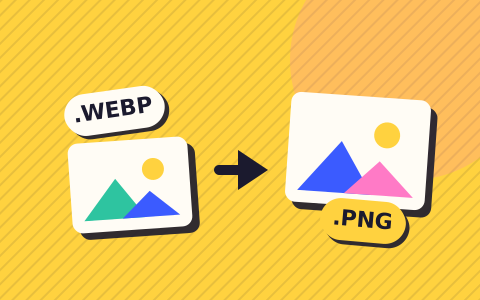 WebP en PNGOuvrez et convertissez des images WebP en PNG. Gratuit, et votre fichier ne quitte jamais votre appareil.Ouvrir l’outil
Également utile: WebP en JPG
Questions fréquentes
Convertir un WebP en PNG fait-il perdre en qualité ?
Non : le PNG est sans perte, la conversion conserve donc chaque pixel et toute éventuelle transparence.
Pourquoi les sites utilisent-ils le WebP ?
Il est 25 à 35 % plus léger qu’un JPG ou un PNG équivalent, donc les pages se chargent plus vite. Parfait sur le web, gênant en dehors.