HEIC-Datei: Was ist das, und wie öffnest oder konvertierst du sie?
Was ist eine HEIC-Datei? Warum das iPhone Fotos so speichert, wie du sie unter Windows 11, auf dem Mac und unter Android öffnest und gratis in JPG umwandelst.
Eine HEIC-Datei ist ein Foto im High Efficiency Image File Format (HEIF), dem Format, das iPhones und iPads nutzen, wenn die Kamera auf „High Efficiency“ eingestellt ist. Sie enthält dieselbe Art Bild wie ein JPG, komprimiert es aber deutlich besser, sodass jedes Foto weniger Platz braucht. Der Haken ist die Kompatibilität: Windows braucht zusätzliche Software zum Öffnen, und viele Websites lehnen das Format ab.
Was HEIC und HEIF eigentlich sind
HEIF ist ein Containerformat, entwickelt von MPEG, der Gruppe hinter dem Videostandard MP4, und veröffentlicht als ISO/IEC 23008-12. Die HEIF-Referenzseiten von Nokia beschreiben es als Standard zum Speichern von Bildern und Bildfolgen. Der Container kann verschiedene Arten komprimierter Bilder enthalten. Ist das Bild darin mit HEVC komprimiert (auch H.265 genannt, der Codec, den iPhones für Videos nutzen), bekommt die Datei meist die Endung .heic. Deshalb hörst du HEIC und HEIF fast gleichbedeutend.
Es geht dabei um die Größe. Laut Apple komprimieren HEIF und HEVC effizienter als JPEG und H.264, Fotos brauchen also auf deinem iPhone und in iCloud-Fotos weniger Platz, ohne sichtbaren Qualitätsverlust. Wie viel du sparst, hängt vom Foto ab: Unruhige, detailreiche Motive sparen weniger als schlichte.
Warum dein iPhone Fotos als HEIC speichert
Apple ist mit iOS 11 auf HEIF für Fotos und HEVC für Videos umgestiegen. Der Supportartikel zur Verwendung von HEIF- oder HEVC-Medien auf Apple-Geräten sagt, die Formate brauchen auf deinen Geräten und in iCloud-Fotos weniger Speicher, ohne die sichtbare Qualität zu verringern. Laut Apple können das iPhone 7 und alle späteren Modelle in HEIF aufnehmen. Das passiert, wenn das Kameraformat auf „High Efficiency“ steht.
In Apples eigenen Apps merkst du davon nichts. Fotos, Nachrichten und iCloud lesen HEIC ohne Murren, und macOS öffnet es seit High Sierra (10.13). Ärger gibt es erst, wenn die Datei diese Welt verlässt: auf einem Windows-Laptop, in einem Onlineformular, das nur JPG und PNG annimmt, oder auf einem älteren Android-Handy.
So öffnest du HEIC-Dateien unter Windows 11
Windows 11 kann HEIC-Fotos in der Fotos-App anzeigen, aber erst, wenn zwei Codecs aus dem Microsoft Store installiert sind. Im Eintrag zur HEIF-Bilderweiterung steht, dass zusätzlich das Paket mit den HEVC-Videoerweiterungen installiert sein muss, um Bilder in HEIF-Dateien anzuzeigen, und dazu gehört auch .heic.
| Store-App | Was sie macht | US-Preis (November 2026) |
|---|---|---|
| HEIF-Bilderweiterungen | Damit kann Windows den HEIF-Container lesen und schreiben | Kostenlos |
| HEVC-Videoerweiterungen | Decodiert das HEVC-komprimierte Bild im Container | 0,99 $ |
Zum Einrichten öffnest du den Microsoft Store, suchst nach beiden Namen, installierst beide und doppelklickst dann auf eine HEIC-Datei. Sie sollte sich in Fotos öffnen, und der Datei-Explorer zeigt ab dann auch Miniaturansichten an.
Lohnen sich die 99 Cent? Bekommst du jede Woche iPhone-Fotos, wahrscheinlich ja. Für ein paar Bilder von Verwandten ist Umwandeln schneller und kostenlos. So oder so helfen die Codecs nur auf deinem eigenen PC. Sobald du das Foto per E-Mail verschickst oder auf eine Website hochlädst, hat die Person am anderen Ende dasselbe Problem, und ein JPG löst es.
HEIC auf dem Mac und unter Android öffnen
Auf einem Mac mit High Sierra oder neuer öffnen sich HEIC-Dateien in Vorschau und Fotos wie jedes andere Bild. Installieren musst du nichts.
Bei Android ist es weniger aufgeräumt. Googles Seite zu unterstützten Medienformaten führt die HEIF-Decodierung ab Android 9.0, kennzeichnet sie aber für jedes Gerät als optional. In der Praxis zeigen die meisten neueren Handys HEIC-Fotos in ihrer Galerie-App an, manche älteren oder günstigen Modelle nicht. Öffnet sich eines nicht, ist die Umwandlung in JPG die zuverlässige Lösung.
HEIC in JPG umwandeln, unter Windows, auf dem Mac oder am Handy
Am schnellsten geht es auf jedem Computer mit einem Konverter im Browser, der ohne die Codecs auskommt. Unser HEIC-zu-JPG-Konverter decodiert das Foto auf deinem eigenen Gerät, das Bild wird also nie hochgeladen:
- Öffne den Konverter in Edge, Chrome, Firefox oder Safari.
- Zieh die HEIC-Datei in das Feld oder klick, um sie auszuwählen.
- Beim ersten Mal dauert es ein paar Sekunden, bis der Decoder (etwa 1,3 MB) geladen ist.
- Lass die Qualität auf dem Standardwert von 92 % oder senk sie für eine kleinere Datei, dann klick auf „Herunterladen“.
Rechne damit, dass das JPG größer ist als die ursprüngliche HEIC-Datei. Das ist normal, weil JPG weniger effizient komprimiert. Brauchst du es kleiner für eine E-Mail oder ein Formular, lass es danach durch Bild komprimieren laufen.
Auf dem Mac geht es auch mit Vorschau. Apples Anleitung zum Konvertieren von Bilddateitypen in Vorschau sagt: Foto öffnen, „Ablage“ > „Exportieren“ wählen, im Menü „Format“ JPEG auswählen, die Qualität einstellen und auf „Sichern“ klicken.
Für Bearbeitung oder Designarbeit, bei der jedes Pixel erhalten bleiben soll, wandle HEIC lieber in PNG um. Ein PNG von einem iPhone-Foto hat oft 10 bis 30 MB, nutz es also nur, wenn du verlustfrei brauchst.
Dein iPhone gar nicht erst HEIC speichern lassen
Willst du mit HEIC nie wieder zu tun haben, kannst du das Kameraformat ändern. Apples Anleitung:
- Öffne „Einstellungen“ und tippe auf „Kamera“.
- Tippe auf „Formate“.
- Wähl „Maximale Kompatibilität“.
Neue Fotos werden dann als JPEG gespeichert und neue Videos als H.264. Vorhandene Fotos bleiben, wie sie sind. Der Preis ist Speicherplatz: Deine neuen Fotos werden größer, iPhone und iCloud sind also schneller voll.
So weit musst du vielleicht gar nicht gehen, denn iOS wandelt in vielen Fällen schon selbst um. Laut Apple kommen Fotos, die per AirDrop, Nachrichten oder E-Mail gesendet werden, eventuell als JPEG an, wenn das empfangende Gerät HEIF nicht unterstützt. Beim Import per USB auf einen PC werden die Fotos laut Apple unter Umständen unterwegs in JPEG umgewandelt. Das hört erst auf, wenn du „Einstellungen“ > „Apps“ > „Fotos“ öffnest und „Originale behalten“ wählst. Prüf diese Einstellung also, wenn auf deinem PC weiterhin HEIC-Dateien ankommen.
Ein vernünftiger Mittelweg: Lass „High Efficiency“ wegen des gesparten Speichers an und wandle nur die Fotos um, die du verschicken musst. Taucht eines als HEIC auf, zieh es in den HEIC-zu-JPG-Konverter, und nach ein paar Sekunden hast du ein JPG.
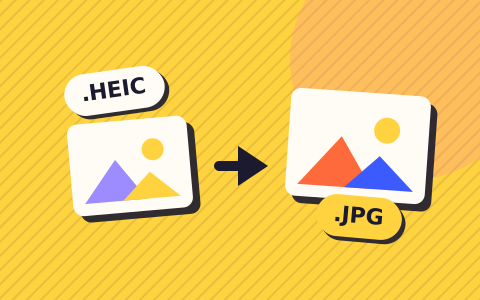 HEIC in JPGiPhone-Fotos im HEIC-Format in JPG umwandeln. Kostenlos, und deine Datei verlässt nie dein Gerät.Tool öffnen
Auch nützlich: Foto-Metadaten entfernen
Häufige Fragen
Hat HEIC eine bessere Qualität als JPG?
Bei gleicher Dateigröße meistens ja. HEIC nutzt eine neuere Komprimierung und behält deshalb mehr Details pro Megabyte. Apple sagt, das Format spart Speicherplatz, ohne die sichtbare Qualität zu verringern. Wandelst du ein Foto mit hoher Qualitätsstufe in JPG um, sieht es für das Auge meist gleich aus, die JPG-Datei ist aber größer.
Warum kommen manche iPhone-Fotos als JPG an und andere als HEIC?
Apple wandelt Fotos um, wenn es davon ausgeht, dass das empfangende Gerät kein HEIC lesen kann. Beim Teilen per AirDrop, Nachrichten oder E-Mail wird eventuell ein JPG gesendet, während iCloud-Fotos das Originalformat behält. Beim Kopieren per USB auf einen PC werden Fotos unter Umständen in JPEG umgewandelt, außer in den Einstellungen von Fotos ist „Originale behalten“ gewählt.
Muss ich bezahlen, um HEIC-Dateien unter Windows 11 zu öffnen?
Teilweise. Die App „HEIF-Bilderweiterungen“ ist im Microsoft Store kostenlos, aber laut Microsoft müssen zum Anzeigen von HEIC-Fotos auch die „HEVC-Videoerweiterungen“ installiert sein, und die kosten im US-Store 0,99 $. Hast du nur ein paar Fotos, sparst du dir mit einem Konverter im Browser beides.
Verliere ich Qualität, wenn ich HEIC in JPG umwandle?
JPG ist ein verlustbehaftetes Format, bei jeder Umwandlung geht also ein winziges bisschen Detail verloren. Bei einer Qualitätsstufe um 90 % siehst du beim normalen Betrachten keinen Unterschied. Willst du das Foto stark bearbeiten, wandle es lieber in PNG um. Das ist verlustfrei, aber viel größer.
Können Android-Handys HEIC-Dateien öffnen?
Die meisten aktuellen schon. Android kann HEIF-Bilder seit Android 9 decodieren, allerdings kennzeichnet Googles Entwicklerdokumentation die Unterstützung für jedes Gerät als optional. Lässt sich ein Foto auf einem älteren Handy nicht öffnen, wandle es vorher in JPG um.